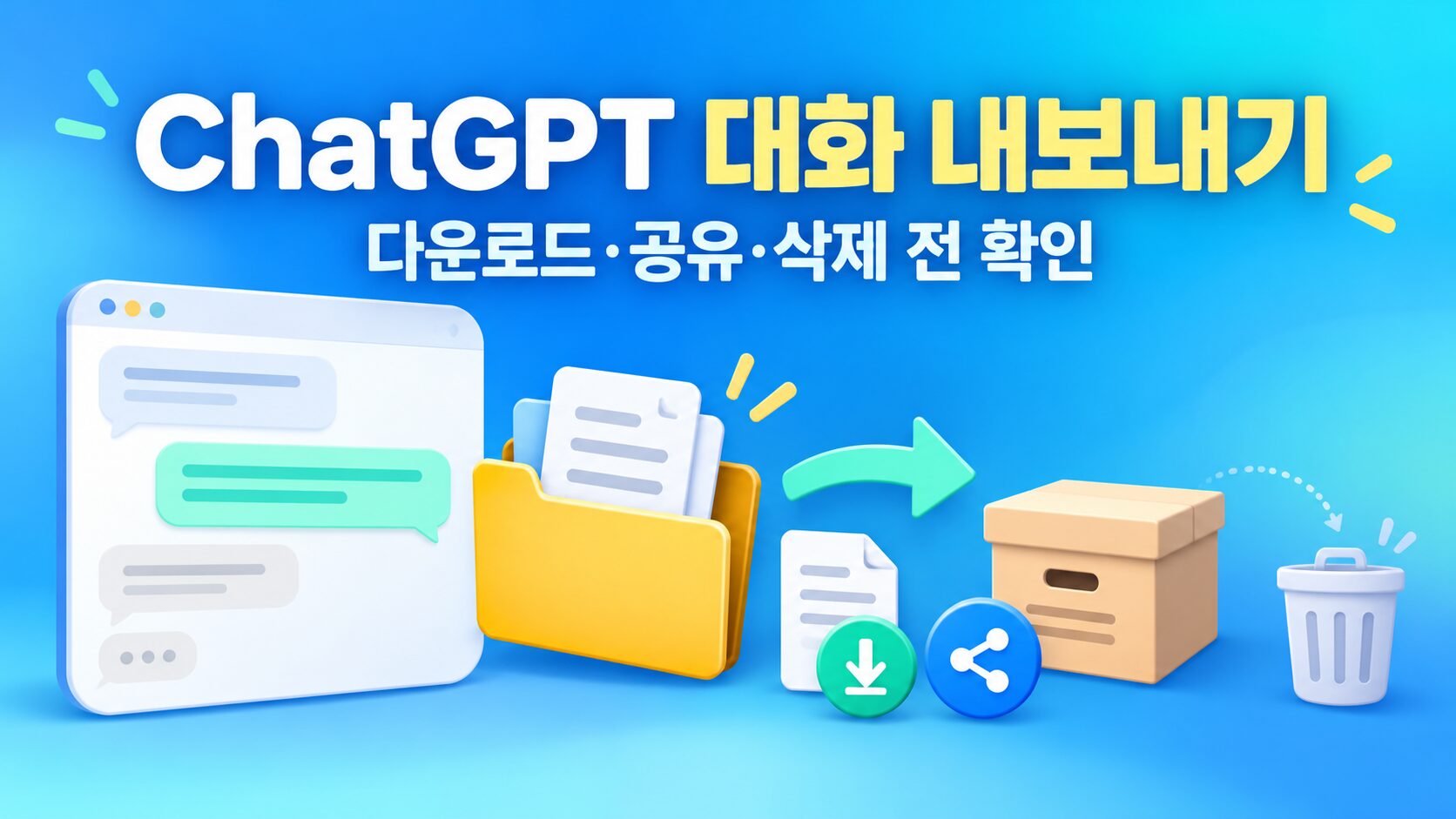
결론부터 말하면, 중요한 대화를 지우기 전에는 먼저 데이터 내보내기를 요청하고, 공유 링크가 있다면 별도로 삭제해야 합니다. 대화 보관은 사이드바에서 숨기는 기능일 뿐 삭제가 아니며, 계정 삭제는 대화 한 건 삭제보다 훨씬 큰 조치입니다.
아래 순서는 개인용 ChatGPT 계정을 기준으로 합니다. Business·Enterprise·ChatGPT for Healthcare는 셀프서비스 내보내기가 제공되지 않으며, Edu는 역할과 관리자 설정에 따라 달라질 수 있습니다.
1. 먼저 목적에 맞는 기능을 고르기
| 하려는 일 | 맞는 기능 | 되돌리기·주의점 |
|---|---|---|
| 대화와 계정 자료를 파일로 보관 | 데이터 내보내기 | ZIP을 직접 안전하게 보관해야 함 |
| 대화를 사이드바에서만 숨김 | 보관 | 검색 가능하며 삭제되지 않음 |
| 다른 사람에게 대화 내용을 보여줌 | 공유 링크 | 개인 계정은 링크를 가진 사람이 열 수 있음 |
| 대화 한 건을 없앰 | 대화 삭제 | 복구할 수 없음 |
| OpenAI 서비스 계정 전체를 없앰 | 계정 삭제 | 영구 조치이며 구독도 별도 확인 필요 |
내보내기는 삭제 취소 기능이 아닙니다. 이미 삭제한 대화는 이후 내보내기를 요청해도 복원되지 않으므로, 필요한 대화가 보이는 상태에서 먼저 백업해야 합니다.
2. ChatGPT 설정에서 데이터 내보내기
- ChatGPT에 로그인하고 프로필 메뉴를 엽니다.
- 설정 → 데이터 제어(Data controls)로 이동합니다.
- 데이터 내보내기(Export data)를 선택합니다.
- 확인 화면에서 내보내기 요청을 확정합니다.
iOS와 Android 앱도 설정의 데이터 제어에서 내보내기를 요청할 수 있습니다. 앱이 웹에서 계속하라는 안내를 표시하면 같은 계정으로 웹에 로그인해 완료하면 됩니다.
완료 알림은 계정에 연결된 이메일 또는 전화번호로 오며, 준비에 최대 7일이 걸릴 수 있습니다. 받은 다운로드 링크는 24시간 후 만료되므로, 같은 계정에 로그인한 상태에서 내려받아야 합니다.
3. 로그인 문제·링크 만료 때 해결 순서
설정에 내보내기가 보이지 않을 때
먼저 현재 계정과 워크스페이스를 확인합니다. 개인용 Free·Go·Plus·Pro는 설정에서 요청할 수 있지만, 관리형 워크스페이스는 소유자나 관리자에게 문의해야 할 수 있습니다.
로그인할 수 없을 때
OpenAI Privacy Portal에서 ‘Make a Privacy Request → I have a consumer ChatGPT account → Download my data’를 선택하고 본인 확인을 진행합니다. 가입 방식이나 MFA 때문에 로그인이 막혔다면 ChatGPT 로그인 복구 순서도 함께 확인할 수 있습니다.
메일이 없거나 링크가 만료됐을 때
요청 후 7일 전이라면 받은편지함뿐 아니라 스팸·프로모션함을 확인합니다. 링크가 만료됐거나 다른 계정에서 열었다면 같은 계정으로 다시 로그인하고, 필요하면 설정 또는 Privacy Portal에서 새 요청을 제출합니다. 처리 중인 요청이 있다면 중복 요청보다 완료를 기다리는 편이 안전합니다.
4. 공유 링크는 백업과 다르다
개인 계정에서 만든 공유 링크는 특정 수신자만 지정하는 방식이 아닙니다. 링크를 가진 사람은 누구나 공유된 내용을 볼 수 있으므로, 만들기 전에 미리보기 전체를 확인해야 합니다. 이름은 기본적으로 익명 처리되지만 오래된 공유 방식은 다를 수 있고, 대화에 입력한 개인정보나 업로드 파일은 그대로 보일 수 있습니다.
- 건강정보, 금융정보, 비밀번호, 계좌번호가 포함됐는지 확인
- 개인 계정의 공유 링크는 생성·업데이트 시점의 내용이 담긴 스냅샷인지 확인
- 더 이상 필요 없으면 설정 → 데이터 제어 → 공유 링크 관리에서 개별 또는 전체 링크 삭제
- 대화를 잠그거나 모델 개선 설정을 바꿔도 기존 공유 링크가 자동 삭제되지는 않는다는 점 확인
공유 링크에는 수신자별 접근 제한이나 사용자가 정하는 만료일이 없습니다. 링크를 전달받은 사람이 다시 전달할 수도 있으므로, 민감한 내용은 애초에 공유 링크로 만들지 않는 편이 좋습니다.
5. 보관·대화 삭제·계정 삭제 차이
보관은 숨김, 삭제는 영구 조치
보관한 대화는 일반 사이드바에서 사라지지만 검색할 수 있고, 설정의 보관된 대화에서 다시 꺼낼 수 있습니다. 보관은 보존 기간을 바꾸지 않습니다.
대화를 삭제하면 계정 화면에서는 즉시 사라지고, OpenAI 시스템에서는 원칙적으로 30일 이내 영구 삭제가 예정됩니다. 다만 이미 비식별화됐거나 보안·법적 의무가 있는 경우에는 예외가 있을 수 있으며, 삭제한 대화는 ChatGPT나 지원팀을 통해 복구할 수 없습니다.
계정 삭제 전 별도 확인
계정 삭제는 ChatGPT뿐 아니라 해당 계정의 OpenAI 서비스 접근에 영향을 주는 영구 조치입니다. 웹에서는 설정 → 계정 → 계정 삭제에서 진행하며, 로그인할 수 없으면 Privacy Portal을 이용합니다.
Apple App Store로 결제한 구독은 계정 삭제만으로 취소되지 않으므로 먼저 App Store 구독을 확인해야 합니다. 대화 한 건을 지우거나 유료 구독만 중단하려는 목적이라면 계정 삭제 대신 해당 기능을 선택하는 것이 맞습니다.
6. 삭제 전 체크리스트와 자주 묻는 질문
- 필요한 대화가 아직 계정에 보이는지 확인했다.
- 데이터 내보내기를 요청하고 ZIP 안의 필요한 대화를 확인했다.
- 공유 링크 목록에서 남겨둘 링크와 삭제할 링크를 구분했다.
- 업로드 파일이나 별도 Library 저장 파일이 대화 삭제와 함께 지워진다고 단정하지 않았다.
- 계정 삭제라면 웹·앱스토어 구독과 다른 OpenAI 서비스 영향을 확인했다.
ZIP만 있으면 삭제한 대화를 다시 가져올 수 있나요?
아닙니다. 내보낸 ZIP은 보관용 사본이며 ChatGPT 대화를 원래 계정으로 복원하는 가져오기 기능이 아닙니다.
대화를 삭제하면 공유 링크도 자동으로 사라지나요?
공유 링크의 접근을 확실히 중단하려면 공유 링크 관리에서 해당 링크를 별도로 삭제하는 것이 안전합니다. 공유 링크와 원본 대화는 같은 기능으로 취급하지 말아야 합니다.
임시 대화는 어떻게 보관되나요?
임시 대화는 저장하지 않는 한 일반 대화 기록에 나타나지 않으며, 안전 목적으로 최대 30일 보관될 수 있습니다. 임시 대화를 저장하면 일반 대화로 전환되어 일반 보존 규칙을 따릅니다.
공식 출처
- OpenAI Help Center — Exporting your ChatGPT history and data
- OpenAI Help Center — Sharing conversations and scheduled tasks in ChatGPT
- OpenAI Help Center — Deleting and archiving chats in ChatGPT
- OpenAI Help Center — Deleting your ChatGPT account
- OpenAI Help Center — Chat and file retention in ChatGPT
출처 확인일: 2026년 10월 29일. 화면 명칭과 제공 범위는 요금제·기기·워크스페이스 정책에 따라 달라질 수 있으므로 실제 계정의 안내를 함께 확인하세요.
답글 남기기